Dashboard operacional
El dashboard (también llamado group view) es la vista de flota de TankOS: muestra todos los tanques activos con su telemetría en tiempo real en una sola pantalla. Es la primera superficie que el operador en turno abre al iniciar sesión y el punto de partida para entrar al detalle de cualquier tanque. Esta página documenta cómo leerlo: el KPI strip global, sus tres modos de visualización, la búsqueda por TAG, los filtros por estado y el comportamiento cuando la conexión en tiempo real se degrada.
Para qué sirve
El dashboard responde de un vistazo a "¿cómo está la flota ahora mismo?". Para acotar lo que ves tienes dos filtros que viven en la URL (son compartibles y se mantienen al recargar):
- Búsqueda por TAG (
?q=): escribe parte del TAG de un tanque para reducir la lista a las coincidencias. - Chips de lifecycle: filtran la flota por el estado operativo del tanque, alineados con los totales del KPI strip.
La misma vista filtrada a un solo patio vive en /sites/[siteId]/yards/[yardId]: es el mismo dashboard,
pero acotado a los tanques de ese yard. Útil cuando trabajas un patio concreto y no necesitas la flota
completa.
KPI strip global
En la cabecera, la tira de KPIs de flota (fleet KPI strip) resume los totales por estado de lifecycle de todos los tanques activos: cuántos hay en cada estado operativo. Es el primer indicador que debe leer el operador al entrar — da el pulso general de la flota antes de bajar al detalle de un tanque. Los chips de lifecycle de la sección anterior filtran la lista para que coincida con el total que estés mirando en esta tira.
Los tres modos de visualización
El selector de modo (?mode=cards|grid|patio) cambia cómo se presenta la misma flota. Elige el modo según
la tarea:
| Modo | Qué muestra | Cuándo usarlo |
|---|---|---|
| Cards | Tarjetas por tanque con el nivel de llenado (fill) y KPIs abreviados. | Visión rápida y visual del estado de cada tanque. |
| Grid compacto | Tabla densa con muchos tanques por pantalla y el pulse dot LIVE de liveness. | Densidad máxima: vigilar muchos tanques a la vez. |
| Patio | Mapa de diques con los tanques posicionados físicamente. | Ubicar un tanque por su posición real en el patio. |
El modo seleccionado queda en la URL (?mode=), así que puedes compartir un enlace que abra el dashboard
directamente en el modo que necesites.
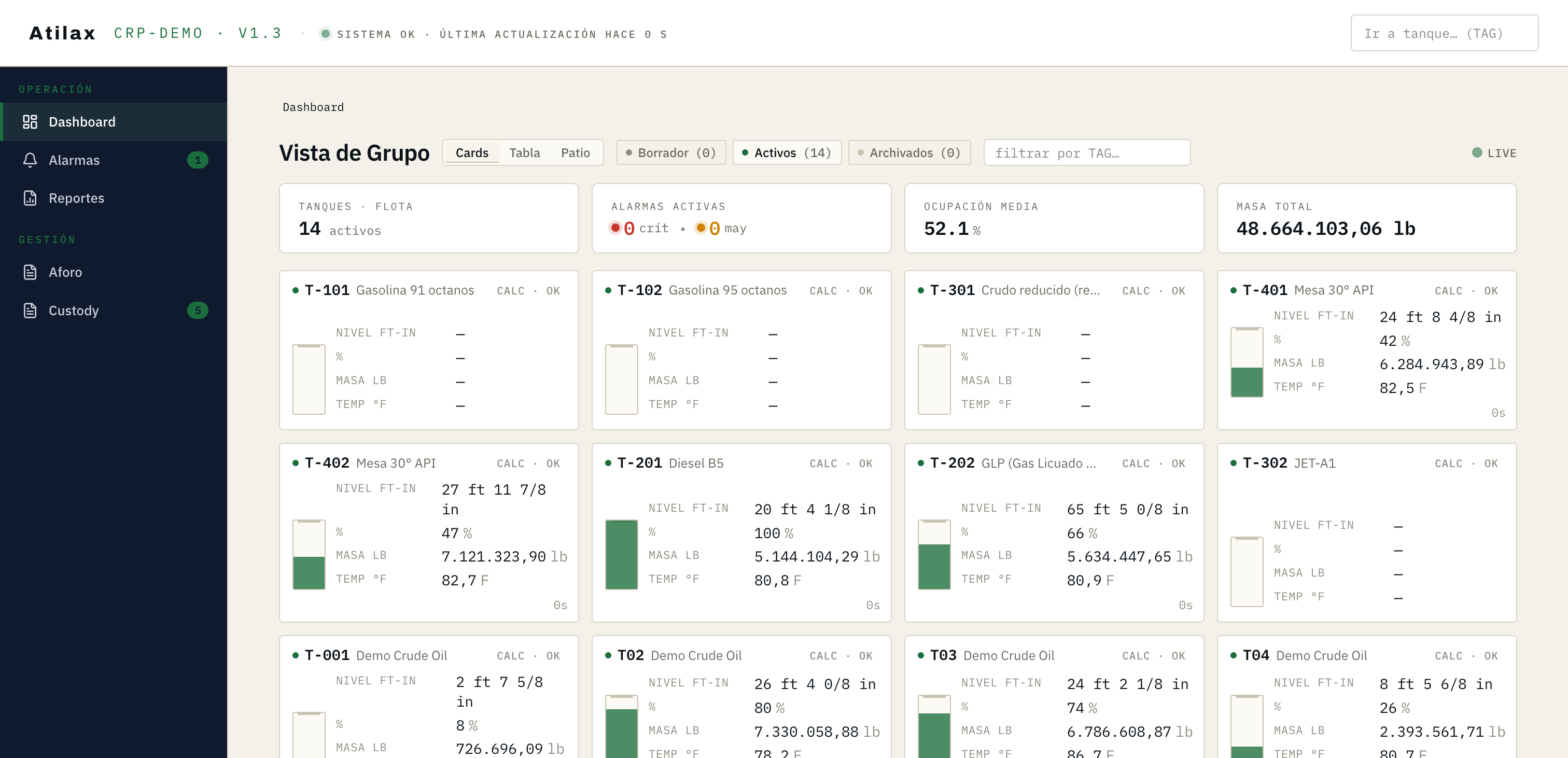
Modo Cards
El modo Cards presenta cada tanque como una tarjeta con su nivel de llenado y los KPIs abreviados. Es la lectura más rápida cuando quieres una idea visual del estado de la flota sin entrar al detalle.
Modo Grid compacto
El modo Grid compacto muestra una tabla densa, pensada para vigilar el mayor número de tanques por pantalla. Es el modo de máxima densidad de información.

El pulse dot es el indicador de liveness de la conexión WebSocket: mientras late en verde, los datos que ves se están actualizando en tiempo real (chip LIVE). Es el único elemento animado de la vista — si deja de latir, deja de confiar en que los números sean del instante (ver el banner STALE más abajo).
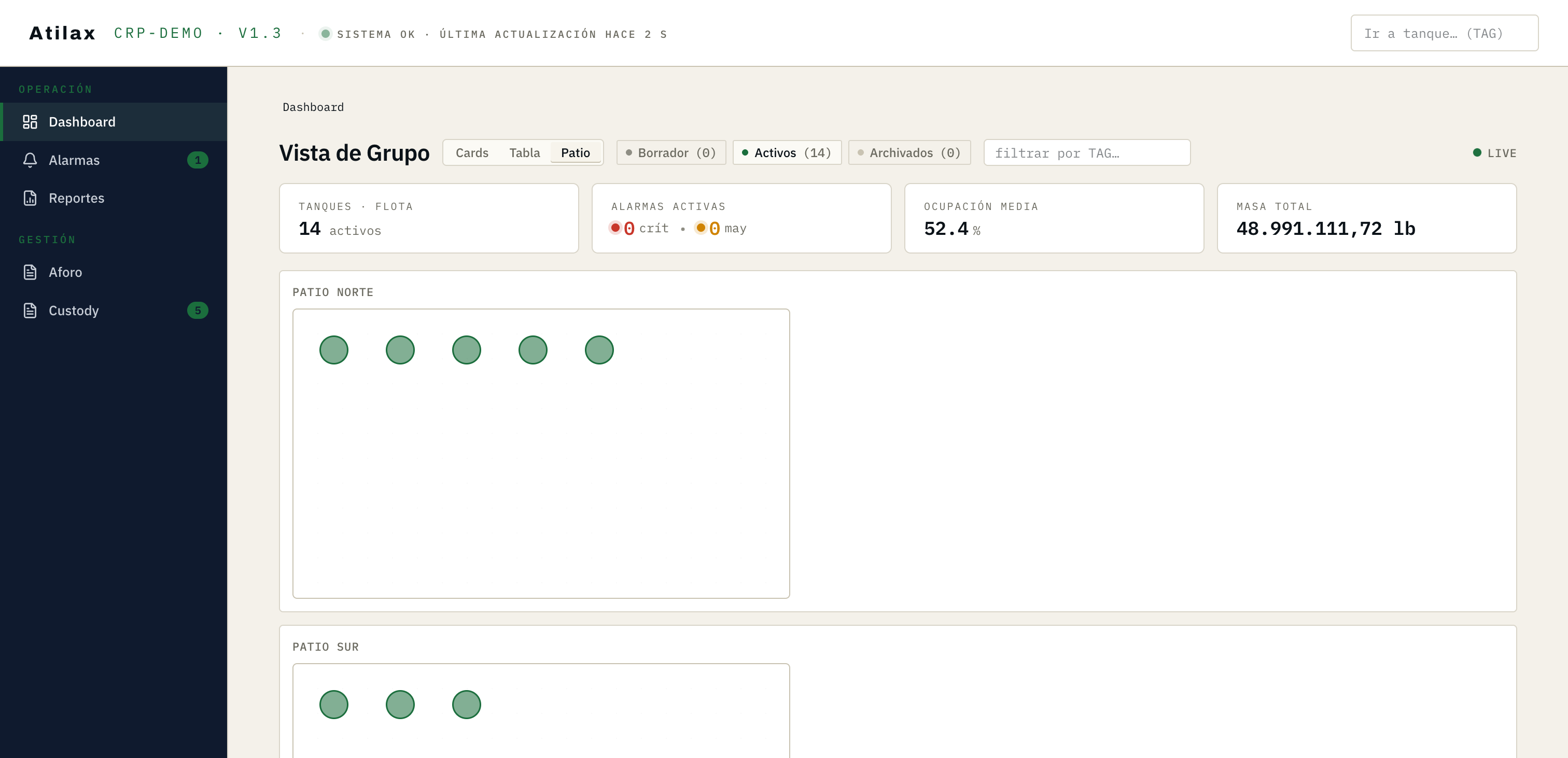
Modo Patio (mapa de diques)
El modo Patio dibuja un mapa de diques con los tanques colocados en su posición física, de modo que puedes localizar un tanque por dónde está en el patio en lugar de por su TAG.
Como se mencionó arriba, si trabajas un solo patio puedes usar la variante yard-scoped
/sites/[siteId]/yards/[yardId], que es este mismo dashboard filtrado a los tanques de ese yard.
Cuando la conexión en tiempo real se degrada
Si el WebSocket no conecta en 5 segundos, el dashboard muestra un banner de degradación y el chip
LIVE pasa a STALE. En ese estado, TankOS sirve datos cacheados a través del REST fallback
(/api/tanks): la pantalla sigue mostrando información, pero no es del instante — es la última lectura
disponible. Trata cualquier valor bajo el banner STALE como potencialmente desactualizado y confírmalo
antes de tomar decisiones operativas.
Screenshot pendiente del barrido diferido — ver 61-DEFERRED-SWEEP.md (dashboard STALE banner).
Si el banner STALE no está activo pero el dashboard muestra valores en blanco (—) en muchos tanques, lo
más probable es que el problema esté aguas arriba en el pipeline de telemetría (el simulador o el
ingest no están entregando lecturas), no en tu sesión. El banner STALE solo aparece cuando es el
WebSocket el que cae; un "—" generalizado sin banner apunta a la fuente de datos.
Páginas relacionadas
- Para entrar al detalle de un tanque concreto (KPIs, factores custody, procedencia, alarmas y dispositivos), abre el detalle de tanque.
- Para gestionar las alarmas activas de la flota (reconocer, silenciar o limpiar), ve a el panel de alarmas.