Panel de alarmas
El panel de alarmas (/alarms) lista en tiempo real las alarmas activas de toda la flota. La lista
se actualiza al instante: el WebSocket invalida y recompone la lista en cuanto cambia el estado de una
alarma — no hay polling ni botón de refrescar. Esta página documenta cómo gestionar una alarma desde
ese panel: cómo se lee una fila, qué significa cada severidad, las tres acciones disponibles y el ciclo de
vida que recorre una alarma desde que se dispara hasta que se limpia.
Anatomía de una fila de alarma
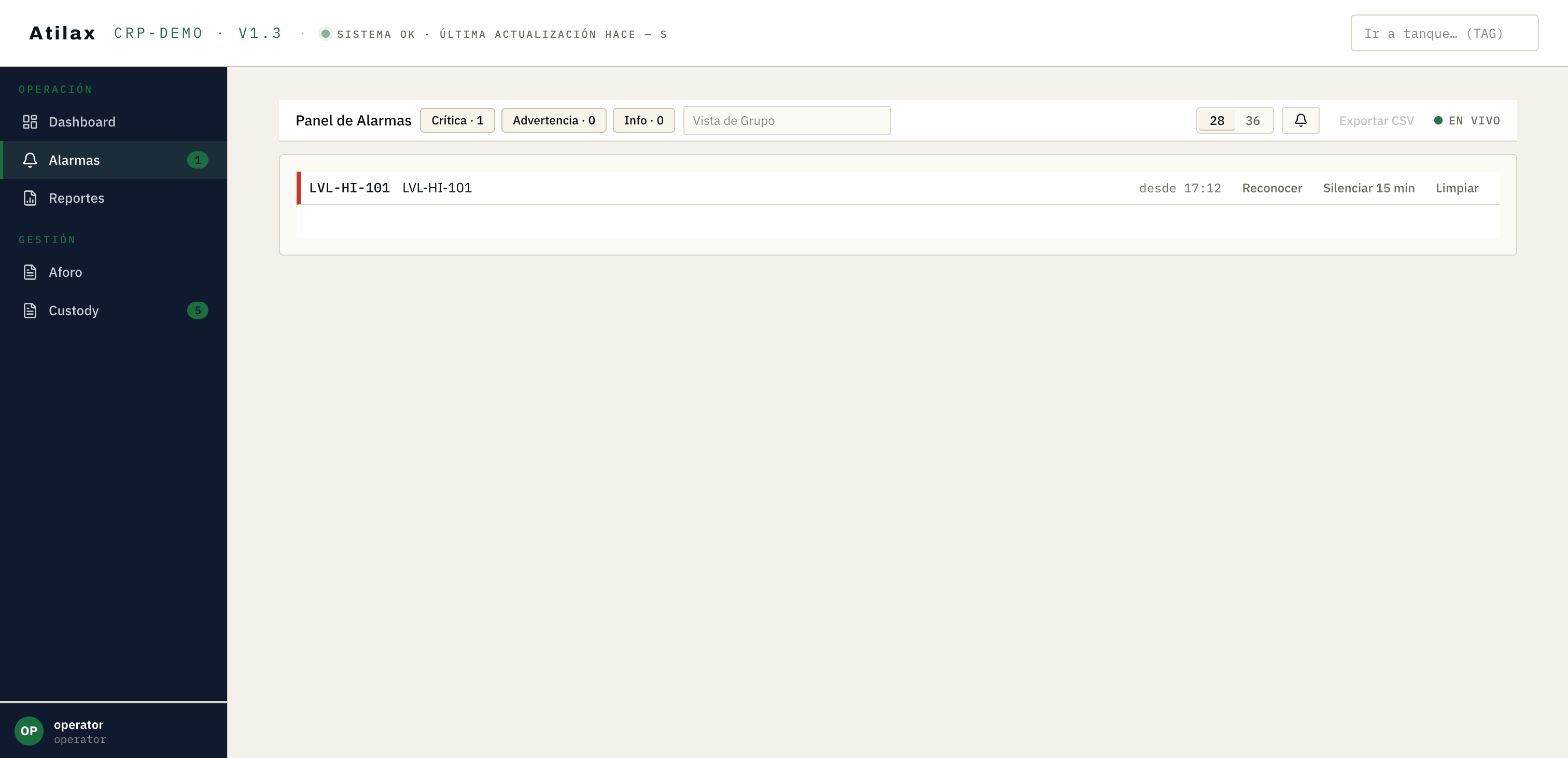
TankOS renderiza las alarmas como filas densas, una por alarma activa. Cada fila lleva un acento semántico izquierdo de 4 px cuyo color comunica la severidad, y un timestamp en tipografía mono que marca cuándo se disparó. El diseño es deliberadamente tranquilo: las alarmas no abren modales emergentes y no hay sacudidas de pantalla (screen-shake).
La severidad se comunica por el acento de 4 px a la izquierda de la fila y por el color, no por una ventana que interrumpe. Esto es intencional: durante un incidente real, el operador necesita mantener la calma y poder leer muchas alarmas a la vez, no cerrar diálogos uno por uno. Una alarma crítica se distingue por su borde rojo, no por gritarte en pantalla.
Severidades
Cada alarma tiene una severidad, y a cada severidad le corresponde un color semántico fijo. Estos colores solo significan severidad — nunca se usan como decoración en otra parte de la interfaz.
| Severidad | Color | Significado |
|---|---|---|
| Critical | #EF4444 (rojo) | Acción inmediata: condición fuera de límites que exige intervención ya. |
| Warning | #F59E0B (ámbar) | Atención: la variable se acerca a un umbral o requiere vigilancia. |
| Ok | #10B981 (verde) | Normalizada / resuelta: la condición volvió a rango. |
| Info | #60A5FA (azul) | Informativa: evento de contexto, sin acción requerida. |
Acciones sobre una alarma
Desde cada fila el operador dispone de tres acciones. Todas quedan registradas en el audit log (quién, qué y cuándo), de modo que la gestión de la alarma es trazable.
| Acción | Qué hace | Efecto |
|---|---|---|
| Reconocer (ack) | Marca la alarma como vista sin resolverla. | La alarma sigue activa, pero queda constancia de que el operador la atendió. |
| Silenciar (silence) | Suprime la notificación sonora temporalmente. | Calla el aviso acústico sin tocar el estado de la alarma; pasa por un ConfirmModal. |
| Limpiar (clear) | Retira la alarma de la lista de activas. | La alarma sale del panel; pasa por un ConfirmModal de confirmación. |
Silenciar y limpiar abren un ConfirmModal antes de aplicarse — es la única excepción al "sin
modales" y existe a propósito, para evitar que una acción destructiva (sacar una alarma de la vista) se
dispare por error. Reconocer no necesita confirmación porque no altera el estado de la alarma.
Ciclo de vida de una alarma
Una alarma recorre el siguiente ciclo desde que se dispara hasta que se retira de la lista. Las transiciones se corresponden con las tres acciones de la sección anterior:
Una alarma nace en raised cuando se dispara su condición. Desde ahí, reconocer la lleva a
acknowledged (vista, pero aún activa) y silenciar la lleva a silenced (sin sonido). En
cualquiera de esos estados, limpiar la lleva a cleared, que es terminal: una vez limpia, la
alarma sale de la lista activa. Reconocer y silenciar no retiran la alarma — solo limpiar lo hace.
Filtros y controles
El panel ofrece filtros y conmutadores para acotar lo que ves:
- Filtros por severidad, por tanque y por estado. El filtrado vive en la URL (vía
nuqs), así que es compartible y se conserva al recargar. - Toggle de sonido: activa o silencia la notificación acústica del panel.
- Toggle de densidad: ajusta la compacidad de las filas.
Panel con alarmas activas
Estado vacío
Cuando no hay alarmas activas, el panel muestra un estado vacío en lugar de la lista — la flota está limpia y no hay nada que atender. Es el estado deseado: si el panel está vacío, no hay condiciones fuera de rango pendientes de gestión.
Screenshot pendiente del barrido diferido — ver 61-DEFERRED-SWEEP.md (alarmas estado vacío).
Páginas relacionadas
- Para la vista de flota desde donde se accede a cada tanque, ver el dashboard operacional.
- Las alarmas de un tanque concreto aparecen también en el RightRail de el detalle de tanque.